
Nazari es el programa de gestión de obra de tu empresa, en tu propio dominio. Debajo lleva la facturación y la contabilidad de toda la vida; encima, lo de obra: presupuesto, certificación, compras, personal, planos, documentos y los números. Esta guía es lo que hay que leer el primer día para no andar perdido; lo demás se aprende usándolo.
Entrar
Entras en la dirección de tu empresa (por ejemplo obras.tuempresa.es) con tu usuario y tu contraseña. Cada persona de la oficina tiene el suyo; quien está en la obra —el encargado, los operarios— no necesita usuario: entra en la app de la caseta con un QR y su PIN.
Si has olvidado la contraseña, el enlace «He olvidado mi contraseña» de la pantalla de entrada te manda una nueva al correo.
El inicio
Al entrar sale el inicio de Construcción: seis cifras arriba (obras en marcha, contratado, certificado a origen, por cobrar, coste real, margen) y debajo las tarjetas: qué hay que hacer hoy, certificar este mes, por cobrar, hoy en obra, compras sin obra, producción del mes, cartera, vencimientos, facturado y margen. Cada tarjeta lleva a la pantalla donde se arregla lo que dice.
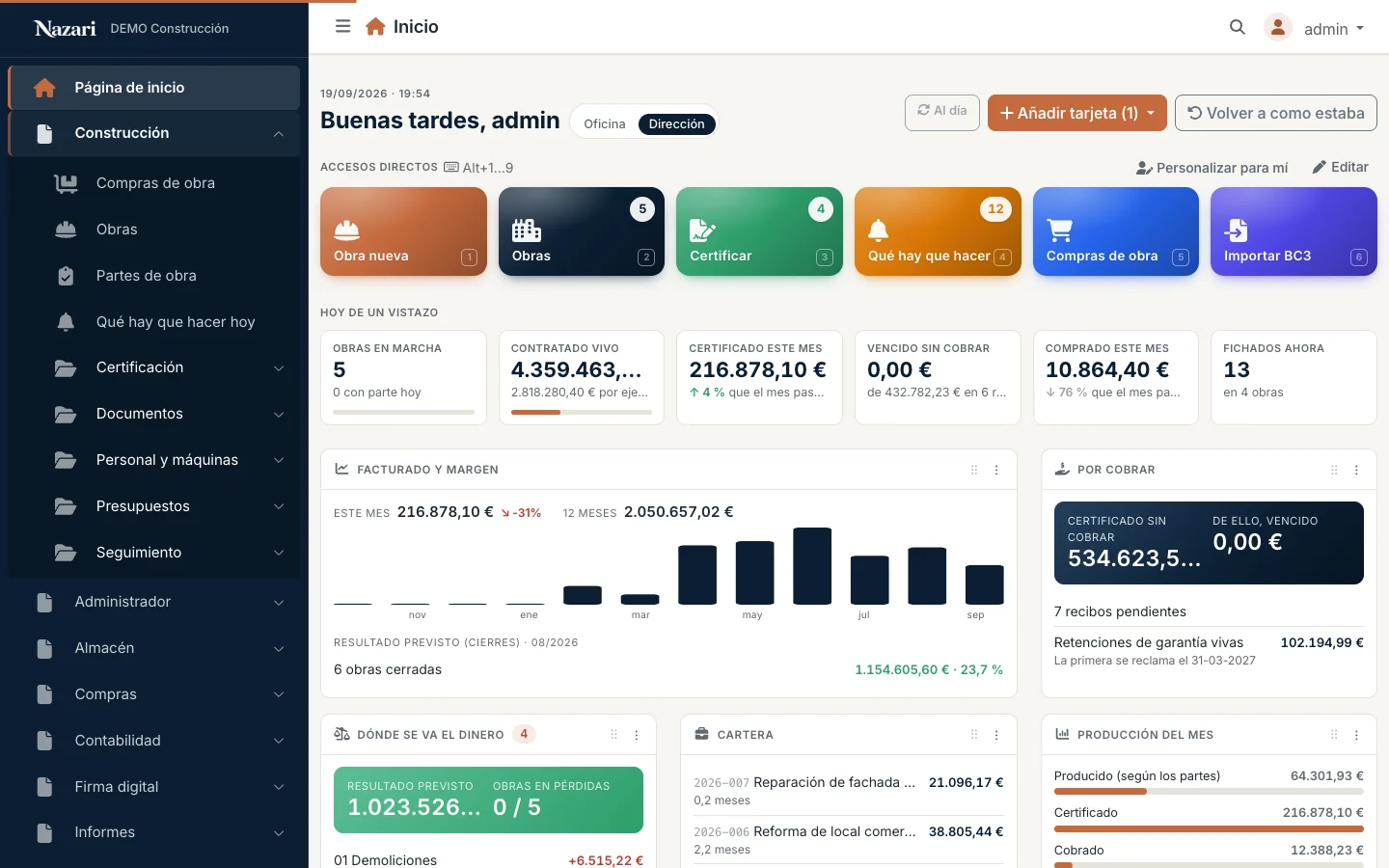
Hay tres perfiles y cada uno trae sus tarjetas en su orden:
- Oficina: lo que hay que hacer hoy, certificar, cobrar, compras. Lo tiene todo el mundo.
- Obra: mis obras, quién está hoy en ellas, sus vencimientos. Solo si tienes obras a tu nombre como jefe de obra.
- Dirección: las cifras, la cartera, el facturado y el margen. Solo administradores.
Se cambia de perfil con los botones de arriba a la derecha. Cada tarjeta se puede apagar, encender y mover con sus botones; lo que cambies queda guardado para tu usuario. Las cifras se recuerdan un minuto: el botón de refrescar las vuelve a calcular.
El menú
Todo lo de obra cuelga de Construcción:
| Entrada | Qué es |
|---|---|
| Obras | El listado de obras, con filtros por estado, cliente, sección y fecha. |
| Nueva obra con Zagal | La obra montada desde un texto, con la IA (si está activada). |
| Qué hay que hacer hoy | La bandeja de avisos: lo que pesa, por euros. |
| Compras de obra | Necesidades, peticiones de oferta, comparativo y subcontratos. |
| Colocar facturas de proveedor | Las facturas de proveedor sin obra, para colocarlas. |
| Partes de obra | Los partes de todas las obras. |
| Presupuestos › | Importar BC3, bancos de precios. |
| Certificación › | Certificaciones, extras, garantías y avales. |
| Documentos › | Contratos, actas, modelos de documento. |
| Personal y máquinas › | Operarios, categorías y coste/hora, maquinaria, estructura de la empresa. |
| Seguimiento › | Historial de avisos, lo que costaron las obras hechas. |
Lo que ya trae el programa de serie sigue donde siempre: las facturas de cliente en Ventas, los pedidos, albaranes y facturas de proveedor en Compras, los artículos y el stock en Almacén, la contabilidad en Contabilidad. Nazari no lo duplica: le pone la obra a cada documento y lo enseña filtrado en la pestaña de la obra.
Y en Administrador están los ajustes: el panel de control con la pestaña de obras, los estados de obra, las secciones, cuándo avisar, el almacén de ficheros. Todo en Ajustes del módulo.
La ficha de la obra es el centro
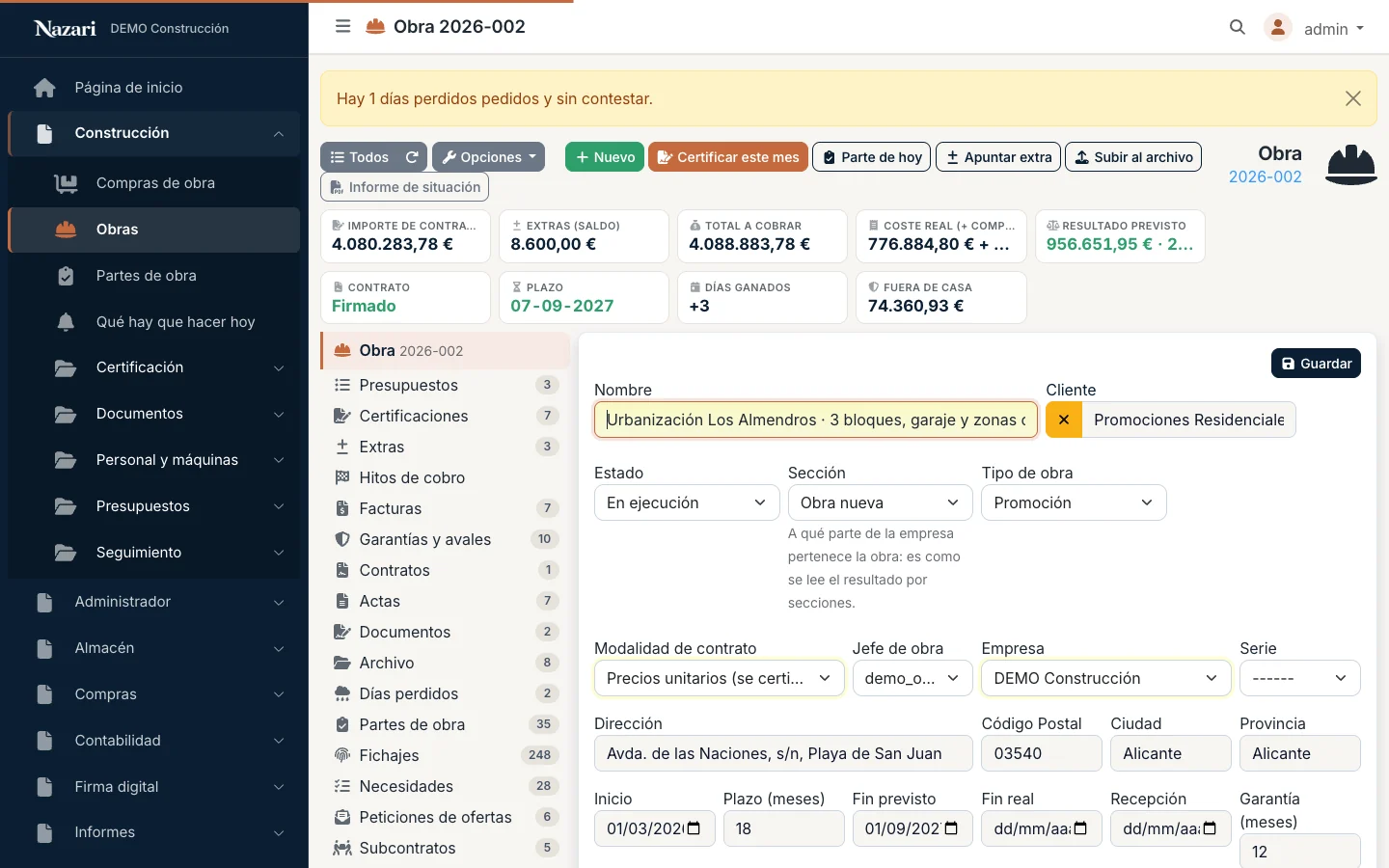
Casi todo se hace desde la obra. Su ficha lleva un lateral con todas sus pestañas (presupuestos, certificaciones, facturas, contratos, archivo, partes, fichajes, compras, costes…) con su cuenta al lado, y debajo, en «Trabajo», las pantallas de trabajo: el presupuesto, el plan, certificar, el parte de hoy, el fichaje, el portal del cliente, el comparativo, el cierre. Ese mismo lateral acompaña a cada pantalla de trabajo, para no tener que volver a la ficha.
Lo que no es obligatorio
Nada. El circuito mínimo —cargar el presupuesto, certificar, facturar— funciona sin un solo parte, sin fichajes y sin coste imputado. Las pantallas vacías lo dicen en vez de enseñar ceros que parecen pérdidas. Cada pieza (el parte, el fichaje, las compras por partida, los planos, el portal) se empieza a usar cuando a la empresa le compense, y no antes.
Por dónde seguir
- La obra: crearla y entender su ficha.
- Importar el presupuesto y el árbol con sus versiones.
- Certificar y facturar.
- Cuando quieras saber lo que cuesta: compras, el parte y el comparativo.
¿No era esto lo que buscabas? Escríbenos y te contestamos con la pantalla delante.