
Certificar es decir cuánto de la obra está hecho y cuánto se cobra por ello. Aquí la certificación se guarda siempre a origen: lo ejecutado desde el primer día hasta hoy, y lo del mes sale por diferencia con la anterior. Nunca se acumula a mano, y esa es la razón de que no se descuadre nunca; acumulando, el error de un mes se arrastra hasta la última certificación y aparece cuando ya no hay forma de arreglarlo.
Dónde
Desde la obra, con el botón Certificar este mes de la cabecera o desde el lateral. La pestaña Certificaciones de la obra tiene las que llevas hechas, y en Construcción › Certificación › Certificaciones están las de todas las obras.
Sobre qué se certifica
Sobre el contrato final, que es la versión que ve el cliente con los extras dentro, y si todavía no lo hay, sobre el contrato aprobado. Si lo único que tienes es un estudio sin aprobar, la pantalla te lo dice en vez de dejarte certificar sobre algo que nadie ha firmado.
Paso a paso
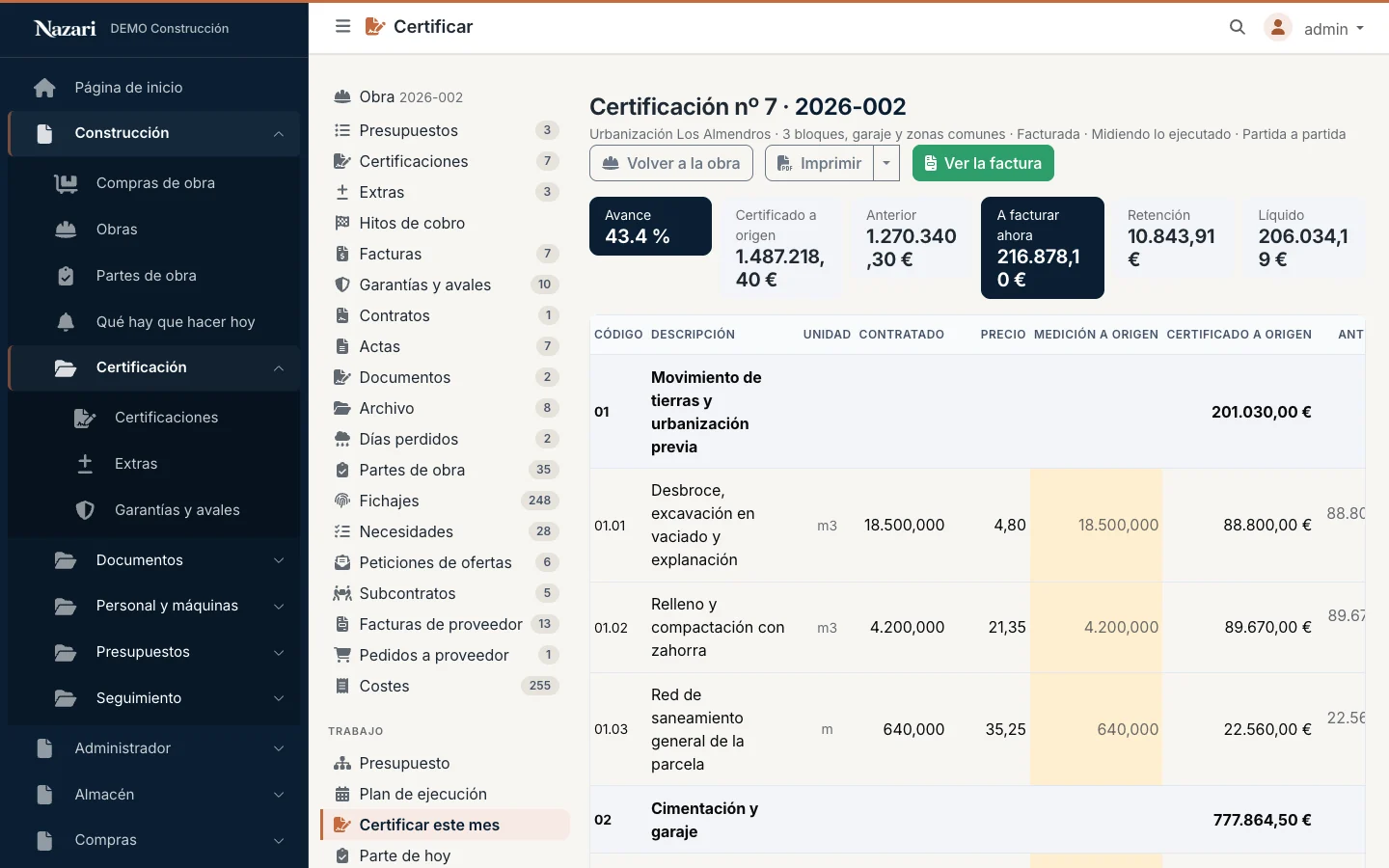
- Nueva certificación. Se abre un borrador con la foto del presupuesto: todas las partidas, con lo contratado, lo que llevabas certificado hasta la anterior y una casilla para lo de hoy, a origen.
- Rellenas lo ejecutado a origen, de la manera que lleve esa obra:
- Por medición: la cantidad ejecutada de cada partida, en su unidad —m², m³, ud—. Se puede escribir el detalle, línea a línea, o la cantidad a secas.
- Por avance: el porcentaje de cada capítulo o de cada partida.
- Por hitos: el hito que se ha alcanzado, con el porcentaje que se pactó.
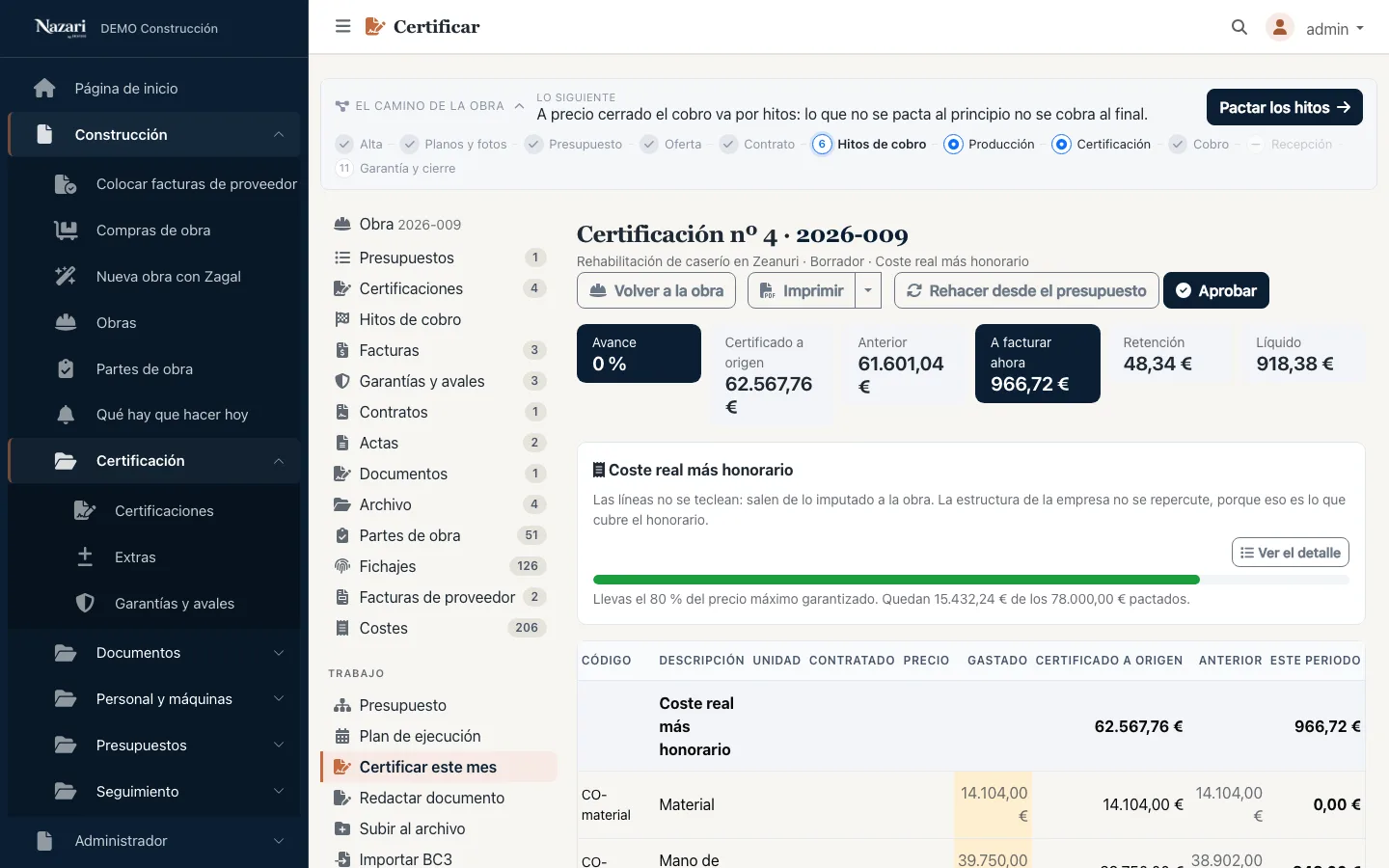
- Por coste, que es como van la administración y el precio máximo garantizado: aquí no se rellena nada. Las líneas salen solas de lo imputado a la obra, y lo único que se toca es qué parte del honorario fijo va este mes, si lo hay.
El botón Traer el avance de los partes rellena las casillas con lo que han ido diciendo los partes de obra, sin bajar nunca de lo ya certificado ni pasar del 100 %. Las partidas de las que no hay partes se proponen por el coste imputado, en ámbar, para que se vea de un golpe cuáles son una estimación. Después se corrige lo que haga falta: quien mide es quien está en la obra.
- Mira la cabecera: el avance, lo anterior, lo de este mes, la retención de garantía ya calculada y lo que se va a facturar.
- Guardar deja el borrador abierto. Aprobar lo cierra, y a partir de ahí no se edita: eso es lo que se factura.
De la relación valorada al dinero
Las líneas de la certificación son presupuesto de ejecución material: es lo que se mide en obra y lo que se contrasta contra el presupuesto, partida a partida. Lo que se cobra lleva encima los gastos generales y el beneficio industrial que se pactaron —y menos la baja de adjudicación, si la hubo—, igual que el presupuesto. El papel lo dice con su coletilla de siempre, y la pantalla también, para que la suma de la columna cuadre con el «certificado a origen».
Cada certificación se queda con los coeficientes del presupuesto que certifica el día que se abre, y no vuelve a mirarlos: una certificación aprobada es un documento, y una obra no cambia de criterio a mitad. Certificando por hitos o por coste no hay coeficientes, porque ahí el importe de la línea ya es dinero.
El anticipo
Si en la obra hay pactado un porcentaje de anticipo, se factura aparte y marcado como anticipo, no como obra hecha: si entrara como producción, la obra saldría al 130 % de su contrato. Cada certificación devuelve su parte en una línea en negativo, proporcional a lo que queda por certificar, así que al terminar la obra está amortizado sin que nadie lleve la cuenta. El aval de anticipo va en Garantías con su vencimiento.
Lo que sale de una certificación aprobada
- La factura, con un clic: Facturar y cobrar.
- El PDF con tu membrete, para el cliente o para la dirección facultativa, y por correo desde la misma pantalla.
- La exportación a BC3 de tipo certificación, para el arquitecto. Lo certificado va en las líneas estructurales y el descompuesto de cada partida no se toca, porque la composición de un precio unitario no cambia porque se certifique la mitad.
- Los hitos alcanzados pasan a certificados.
El certificado para el banco
En una obra con préstamo —autopromoción o promoción—, cada certificación lleva su certificado del arquitecto: se pide, se firma con el dedo, en papel o con firma electrónica, y se lleva al banco. La certificación dice en qué paso va: pedido, firmado, en el banco, dispuesto. Y la ficha de la obra enseña cuánto va lo ejecutado por delante de lo que el banco ha soltado, que es dinero que estás poniendo tú. Se explica en Obra pública y autopromotor.
La certificación que viene de fuera
Cuando la certificación la hace el arquitecto o la contrata y te llega en BC3, Excel o CSV, no se importa a ciegas: se concilia. En Importar BC3 el fichero se contrasta con el contrato y el informe te dice qué encaja, qué se pasa de lo contratado, qué viene con otro precio —se compara, no se usa: lo que se cobra es lo contratado— y qué no está en el contrato. Con todo encajado se vuelca en una certificación de verdad; si hay partidas fuera de contrato, hay que decidirlo a propósito marcando «importar igual».
Anular
Una certificación aprobada y sin facturar se anula, y queda anulada a la vista: no desaparece. Una que ya está facturada, no; ahí hay que abonar la factura desde Ventas, como con cualquier otra.
¿No era esto lo que buscabas? Escríbenos y te contestamos con la pantalla delante.